 VIVALDI
功能 · 广告拦截
Vivaldi 广告拦截
按网站调整规则
Vivaldi 内置广告与跟踪器拦截,可按规则过滤部分网页请求和广告元素,无需额外安装扩展。阅读文章时可减少广告干扰,遇到网站登录或播放异常时也能单独调整拦截级别。实际效果取决于所选列表与网站实现。
内置拦截能做什么?
减少部分加载
命中拦截规则的请求可在发送前取消,减少相关资源下载。页面速度与资源占用仍受网站、网络及设备影响。
无需扩展
功能已集成在浏览器中,选择拦截级别后即可使用。是否还需要扩展,取决于额外规则与操作需求。
过滤跟踪请求
按已知规则拦截部分跟踪器和广告来源,减少相关连接。未命中规则的请求仍可能加载,不能保证设备安全。
免费使用
内置广告与跟踪器拦截可免费使用,不需另购拦截订阅。访问的网站及其他第三方服务可能另有费用。
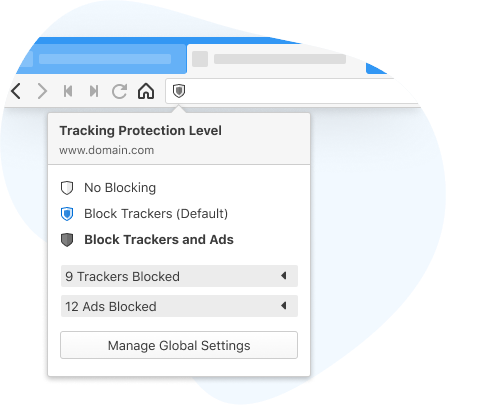
三档拦截级别
三档设置,区分广告与跟踪器
广告拦截用于过滤广告请求或页面元素,跟踪器拦截用于减少已知跟踪来源的连接。两者有交集,但只拦截跟踪器不等于过滤全部广告。
以桌面版为例,可在“设置”中的“隐私与安全”调整全局级别,也可通过地址栏盾牌为当前网站设置例外。拦截规则需要浏览器处理,因此不能说功能本身不占用资源。
- 无拦截停用此功能的广告与跟踪器过滤;浏览器其他安全设置仍独立生效。
- 拦截跟踪按跟踪规则过滤请求,部分使用同一来源的广告也可能受影响。
- 拦截跟踪和广告同时应用跟踪与广告规则,仍可能有遗漏或误拦截。
内置拦截与扩展如何选择
如果只需要常见广告过滤、规则列表管理与网站例外,可以先使用 Vivaldi 内置拦截。已有 AdBlock 或 AdBlock Plus 等扩展时,可按实际效果与操作习惯决定是否保留。
内置功能与第三方扩展的规则支持、更新方式和设置界面可能不同,没有统一的性能或拦截效果结论。同时启用多个拦截器可能增加排查难度,遇到异常可逐一停用,确认是哪套规则影响页面。

| 对比项 | 第三方扩展 | Vivaldi 内置 |
|---|---|---|
| 安装方式 | 通常需另外安装并管理扩展 | 随浏览器提供,需选择拦截级别 |
| 拦截时机 | 视扩展实现,可过滤请求或隐藏元素 | 命中规则的请求可在发送前取消 |
| 权限与安全 | 需查看扩展权限、来源与隐私说明 | 无需授权额外扩展,仍需了解浏览器政策 |
| 性能 | 占用取决于扩展实现、规则和页面 | 不额外运行拦截扩展,规则处理仍有开销 |
| 使用体验 | 一般通过扩展面板管理规则与例外 | 通过地址栏盾牌与浏览器设置管理 |

广告过滤的安全边界
部分广告会连接跟踪服务,也有恶意广告冒充下载按钮或系统提示。拦截已知来源可以减少接触这些内容的机会,但不能识别所有欺骗性页面。
下载文件时仍需核对来源,登录账号时仍需确认网站地址。广告拦截不替代浏览器安全更新、系统防护或对可疑链接的判断。
拦截器也不能清除已经安装的恶意扩展。若广告在多个页面反复出现,或浏览器设置被异常更改,应检查扩展与系统中的可疑软件。
拦截跟踪器,不等于匿名浏览
启用跟踪器拦截,可以减少命中规则的第三方跟踪连接。它不会隐藏你的网络地址,也不会自动删除网站账号、Cookie 或已经提交给网站的信息。
Vivaldi 表示不依据浏览历史建立用户画像;浏览器隐私政策同时列有用于活跃用户统计的有限设备信息。浏览器、规则来源和访问的网站涉及不同的数据处理,应分别了解。
过滤部分跟踪请求,不代表网站无法识别用户。
选择拦截工具时,可查看权限、隐私政策与规则维护方式。启用搜索建议或登录第三方网站时,还需留意对应服务的数据收集说明。
按网站设置例外与排查异常
查阅新闻时可按需要过滤广告;使用网站登录、支付或视频功能时,若页面异常,可只对该站点调整级别并重新加载。支持内容创作者也可以通过订阅或捐赠,不必统一关闭所有网站的拦截。
- 01
先确认问题是否与拦截有关,再调整当前网站的设置。
- 02
需要允许某个网站的广告时,将其设为仅拦截跟踪器或无拦截。
- 03
恢复登录或播放后,重新检查是否需要保留该例外。
- 04
愿意支持网站时,可选择订阅或捐赠,并了解支付条款。
FAQ
常见问题
关于拦截原理、规则列表、网站例外与效果的常见疑问。
01什么是广告拦截?
广告拦截是按规则过滤广告请求或隐藏广告元素的功能,可以内置在浏览器中,也可以由扩展提供。它与跟踪器拦截有交集,但广告显示、跟踪连接和网站安全是不同问题。
02广告拦截是怎么工作的?
常见方式包括请求过滤与元素隐藏:前者取消命中规则的网络请求,后者隐藏匹配规则的页面区域。并非每条规则都同时使用两种方式,实际效果取决于列表内容与网页结构。
03所有广告都会被拦截吗?
不能保证。广告来源与页面结构会变化,规则也可能遗漏或误拦截。Vivaldi 的功能说明还指出,默认列表可能允许合作搜索引擎上的非跟踪广告;可在来源设置中检查“允许来自合作伙伴的广告”等列表选项。
04广告拦截是否意味着完全不收集数据?
不能这样理解。Vivaldi 表示拦截器不跟踪用户,但浏览器隐私政策仍说明会收集用于活跃用户统计的有限安装与设备信息。广告过滤不会改变所访问网站、搜索服务或扩展自身的隐私政策。
05怎么开启或关闭广告拦截?
桌面版可在“设置”的“隐私与安全”中找到“跟踪器和广告拦截”,选择三档中的一档。也可点地址栏盾牌调整当前站点;选择“无拦截”即停用此功能的过滤。当前级别应以设备上的实际设置为准。
06Vivaldi 用哪些拦截列表?
产品说明列有默认广告来源 EasyList、跟踪来源 DuckDuckGo Tracker Radar,以及可选的 EasyPrivacy。可在“管理来源”中启用、停用或导入支持的列表;当前版本提供的项目应以实际设置为准。
07只想在某个网站拦截广告怎么办?
打开目标网站,点地址栏盾牌,将它设为“拦截跟踪器和广告”;其他网站沿用全局级别。也可在设置中的例外列表添加站点。修改后重新加载,检查页面是否正常。
08怎么看拦截了多少广告?
启用拦截后,点地址栏盾牌可查看当前页面的拦截统计。计数反映匹配规则的拦截项,不是页面全部广告数量,也不能据此直接计算隐私风险或节省的资源。