 VIVALDI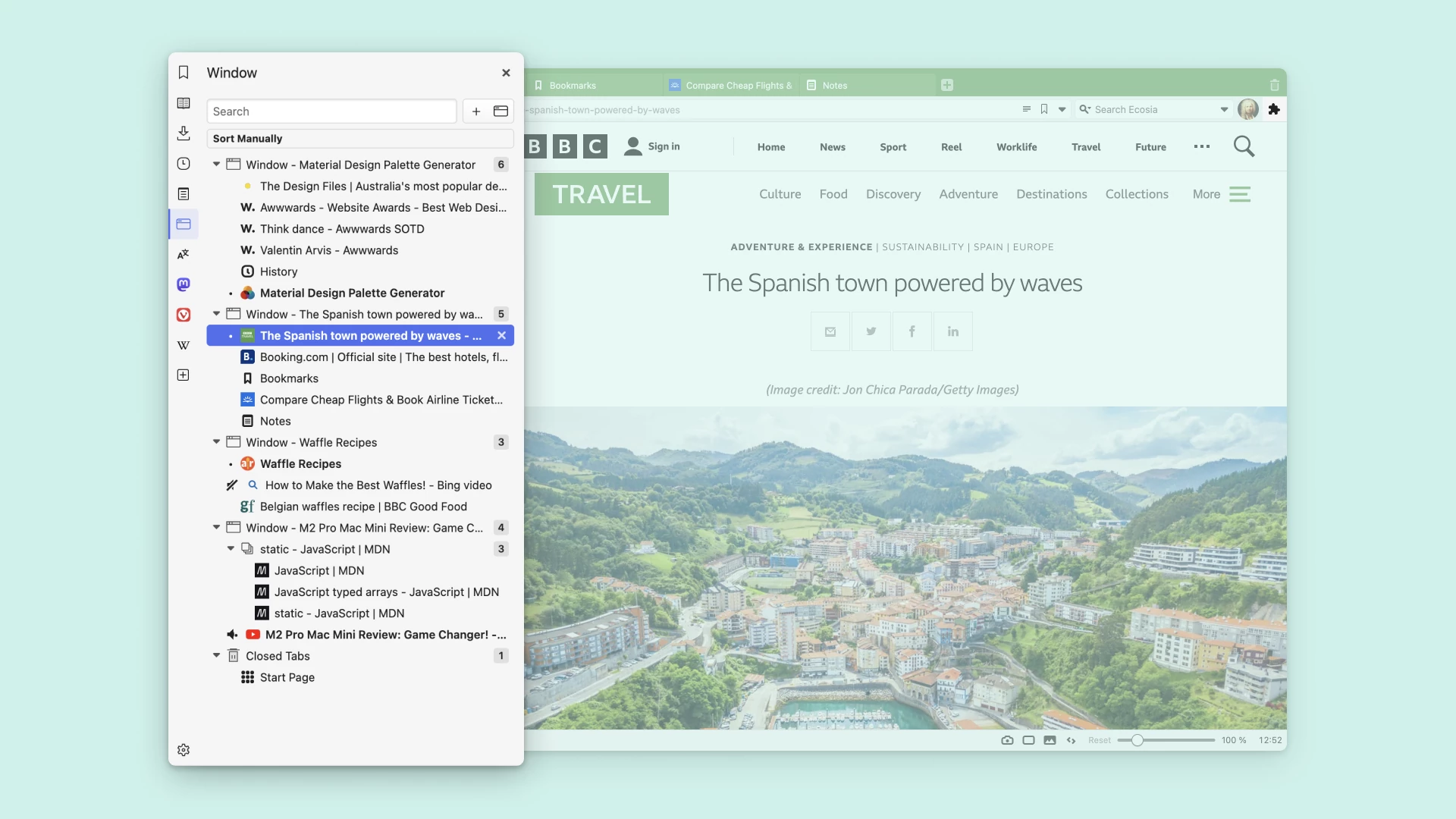
面板中的树状列表
窗口与标签面板可按层级查看窗口、标签栈和标签,并进行选择与移动。也可隐藏标签栏,通过面板管理;这里的层级列表不应直接理解为网页链接的父子关系。
功能 · 标签页
用标签栈整理相关网页,用分屏平铺对照资料,再通过搜索和会话保存找回需要的页面。
以下主要介绍桌面版功能;打开大量网页仍会占用资源,移动版的布局与操作有所不同。
收集同一主题的资料时,可以先建标签栈;标题较长时可尝试竖排标签;需要核对两份文档时,再把页面平铺显示。
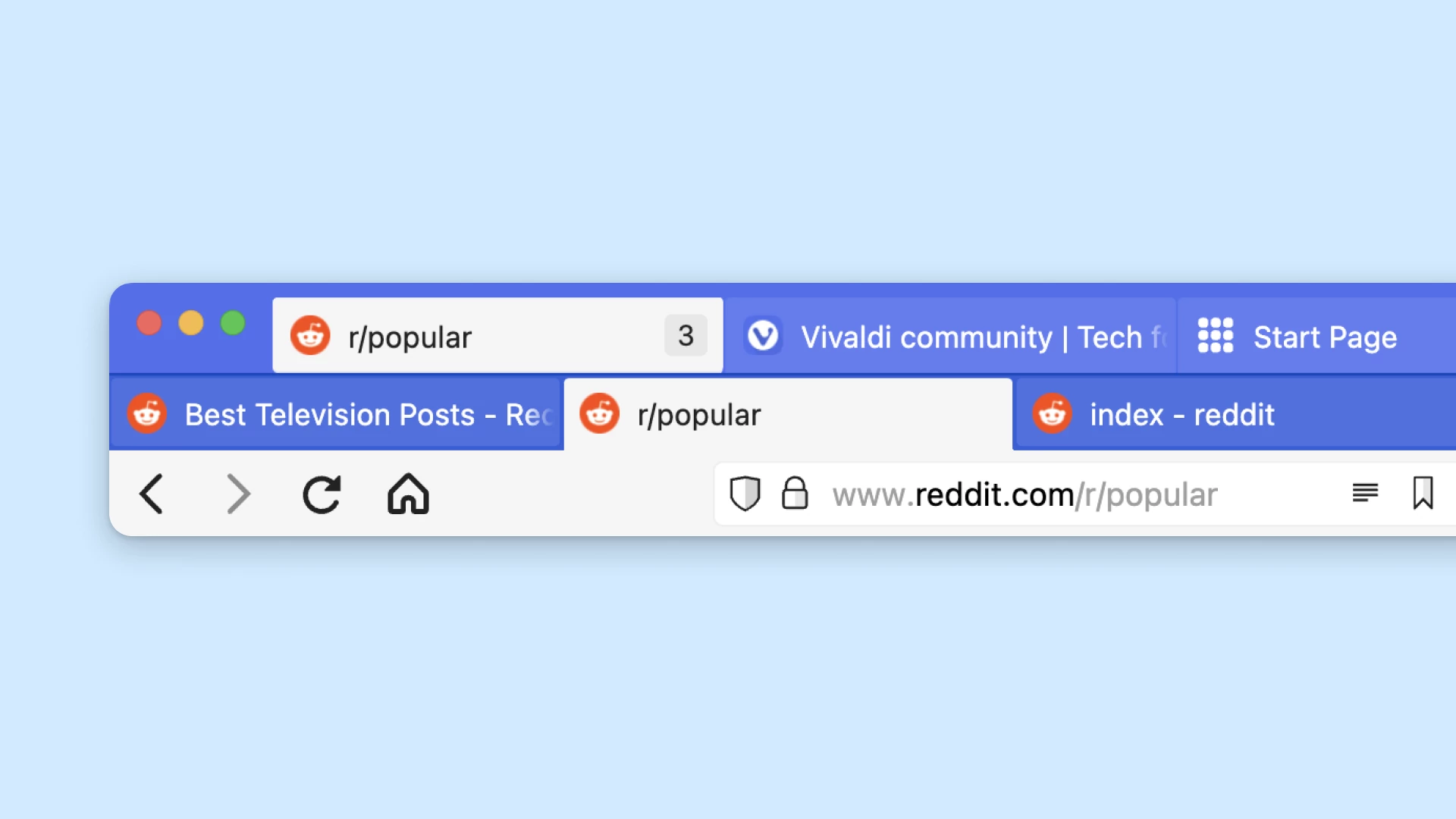
两级标签栈把组内标签放在第二层显示。标签栏位于顶部时,第一行保留标签栈与未分组标签,第二行显示当前标签栈的内容,便于按主题查看网页。
例如,把一篇文章用到的资料放进同一标签栈,并为它命名。需要对照时可平铺组内页面,暂时不用时可休眠整组;这些操作不会自动保存网页中未提交的内容。
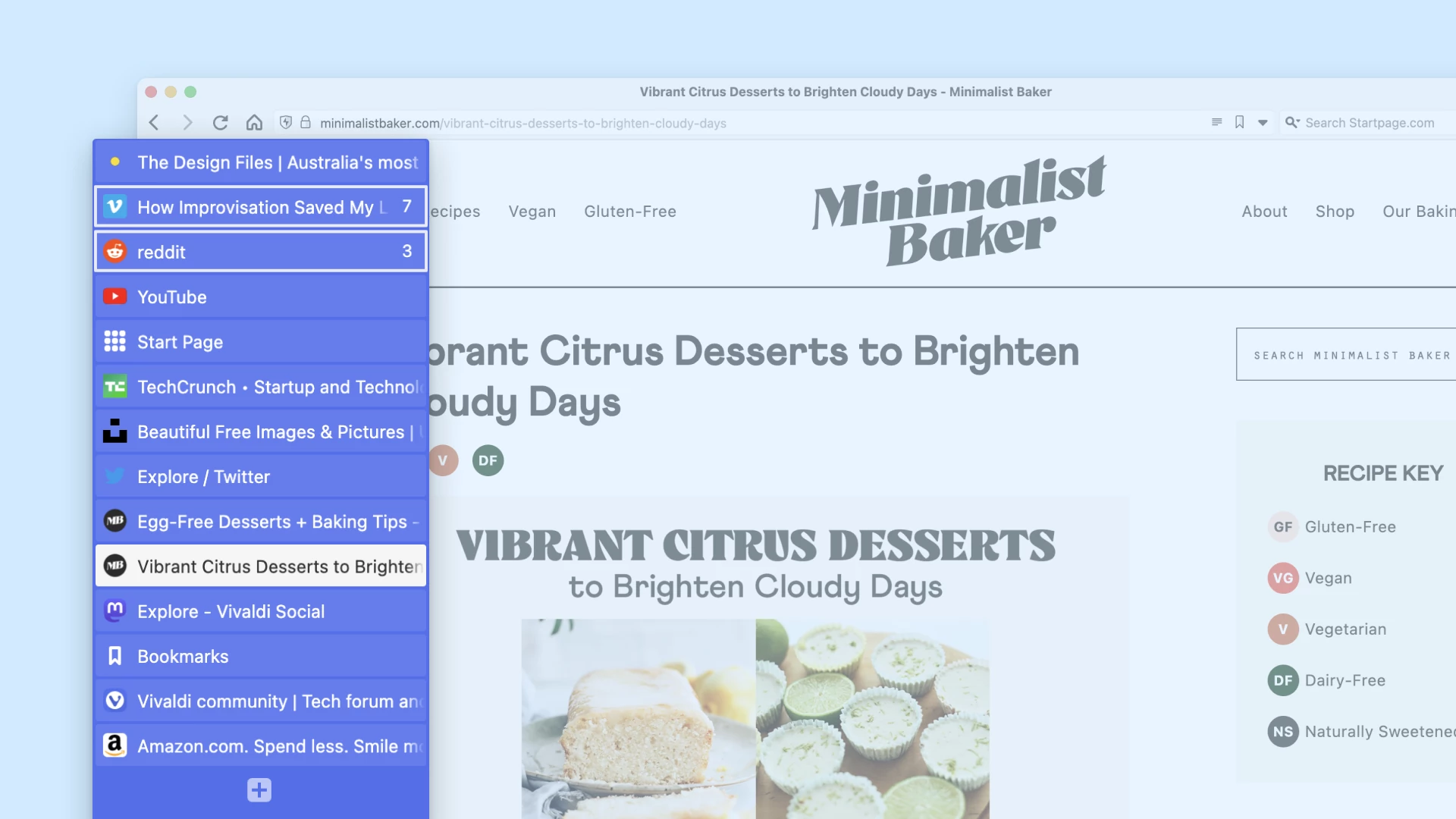
桌面版可将标签栏放到左侧或右侧,让标签纵向排列。相比拥挤的横向标签,侧边布局通常能留出更多标题空间,方便区分名称相近的文档。
宽屏设备可以利用侧边空间管理标签;较窄的窗口则需要权衡网页显示宽度。标签标题能显示多少,仍取决于栏宽、字号与窗口尺寸。
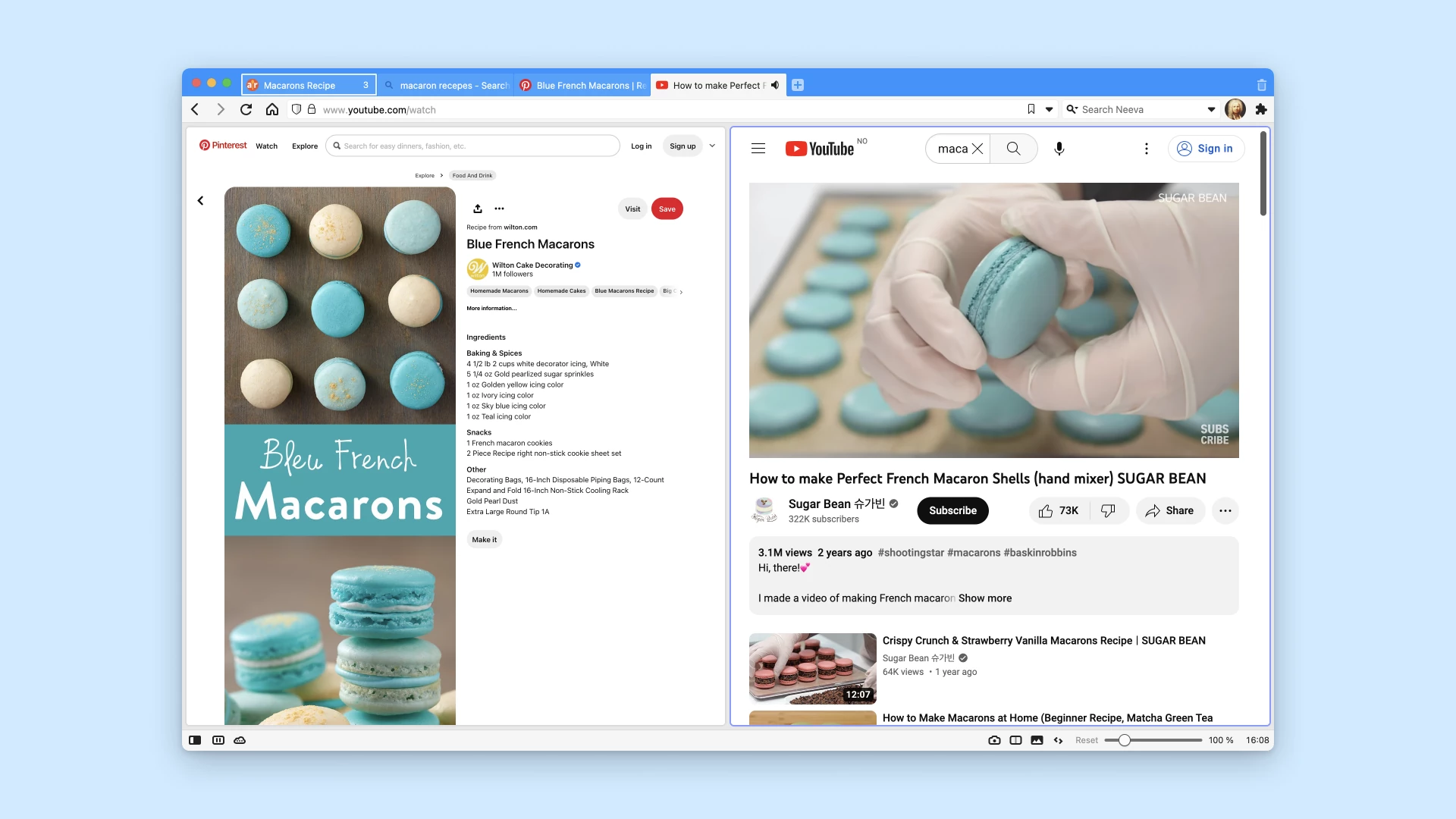
选择两个或多个标签后,可在同一窗口并排或按网格显示。阅读说明文档时把示例放在旁边,或同时核对两份资料,可以减少来回切换。
平铺只是调整页面布局,不会减少已打开网页的资源占用。页面较多时,每个区域都会变小;可根据屏幕大小选择数量,并在需要时取消平铺。
需要重新打开一组资料、找到某个页面或关闭突然响起的声音时,可以使用下面这些桌面工具。部分操作需先在设置中启用。
窗口与标签面板可按层级查看窗口、标签栈和标签,并进行选择与移动。也可隐藏标签栏,通过面板管理;这里的层级列表不应直接理解为网页链接的父子关系。
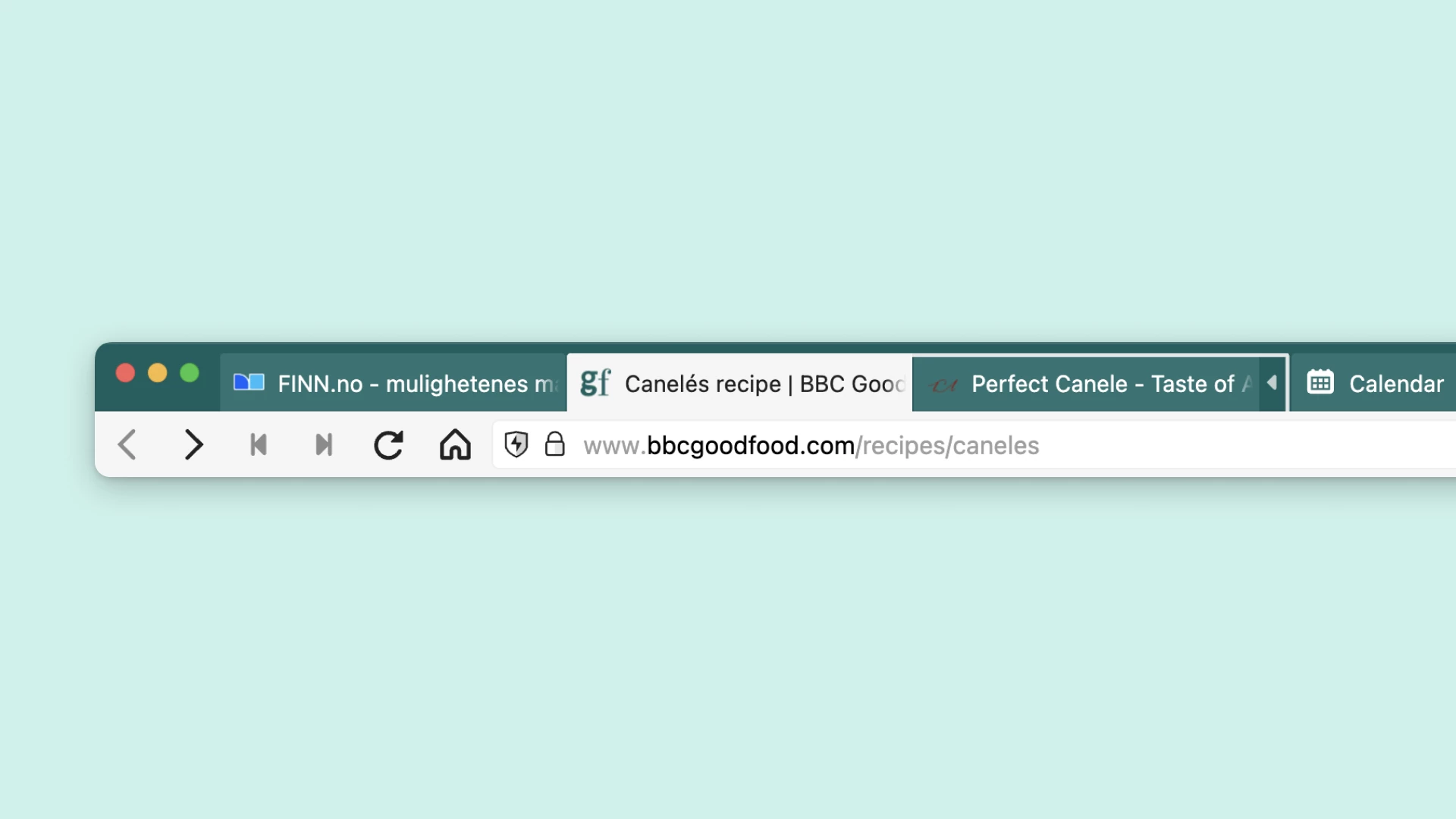
折叠式标签栈可展开或收起组内标签,在同一层标签栏中保留分组。收起只是隐藏组内标签的显示,不等于关闭或休眠网页。
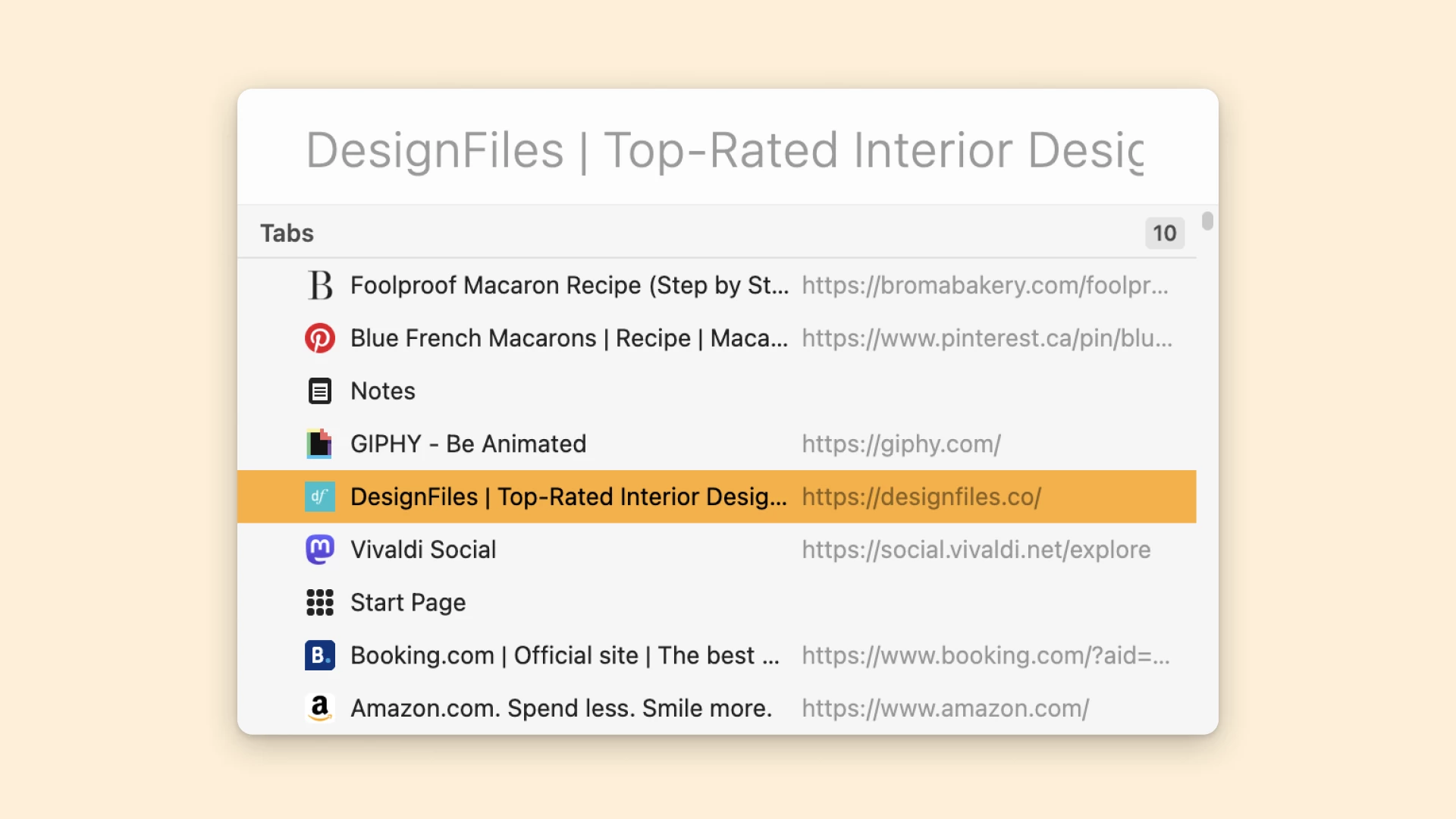
在快速命令中输入页面标题或网址的关键词,可筛选已打开的标签并切换过去。这是查找当前标签,不是检索网页正文或全部浏览历史。
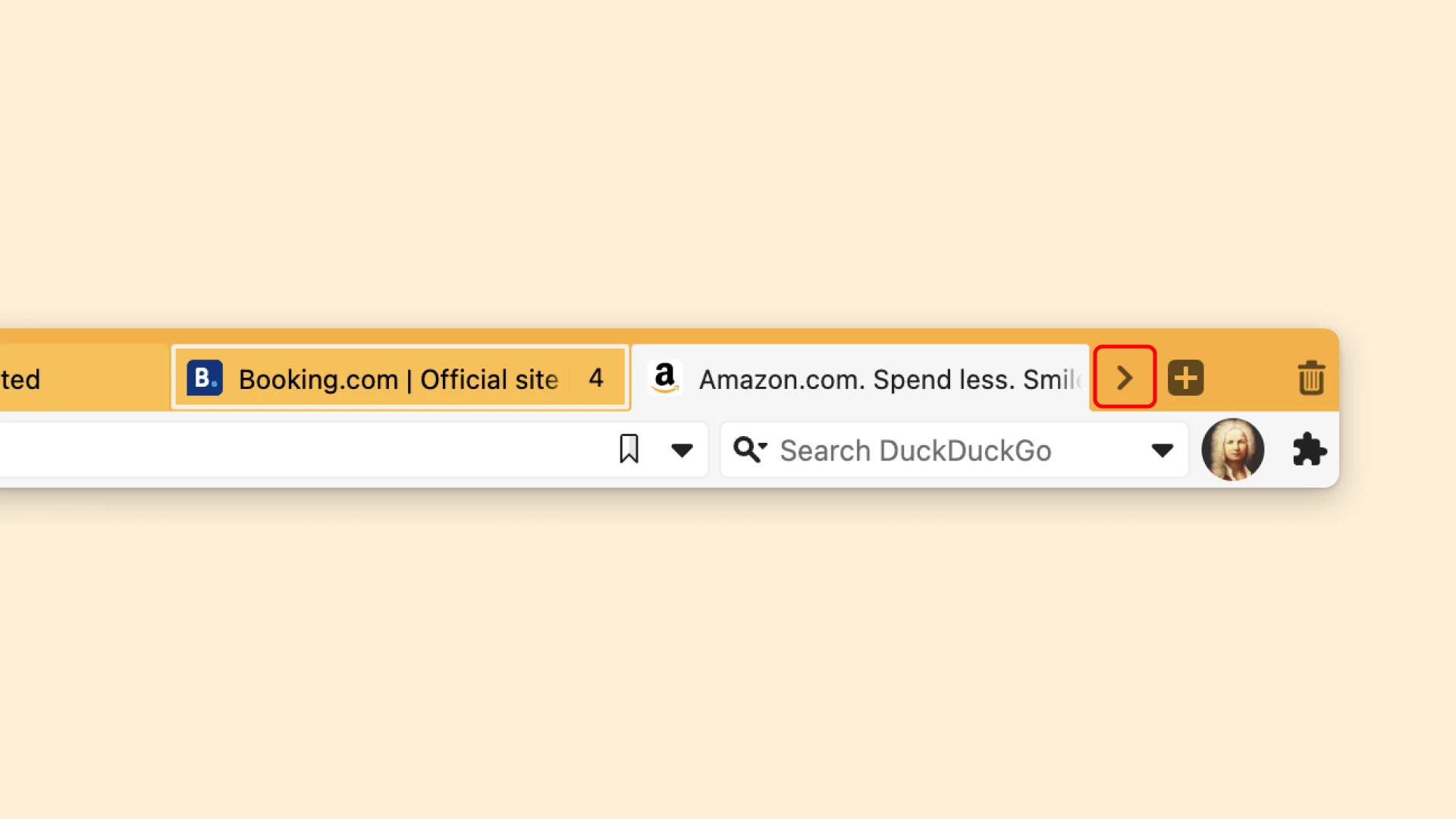
启用可滚动标签后,横向标签栏可通过滚动或箭头查看超出可见区域的标签,两级标签栏也可使用。若操作没有生效,先检查相关设置。
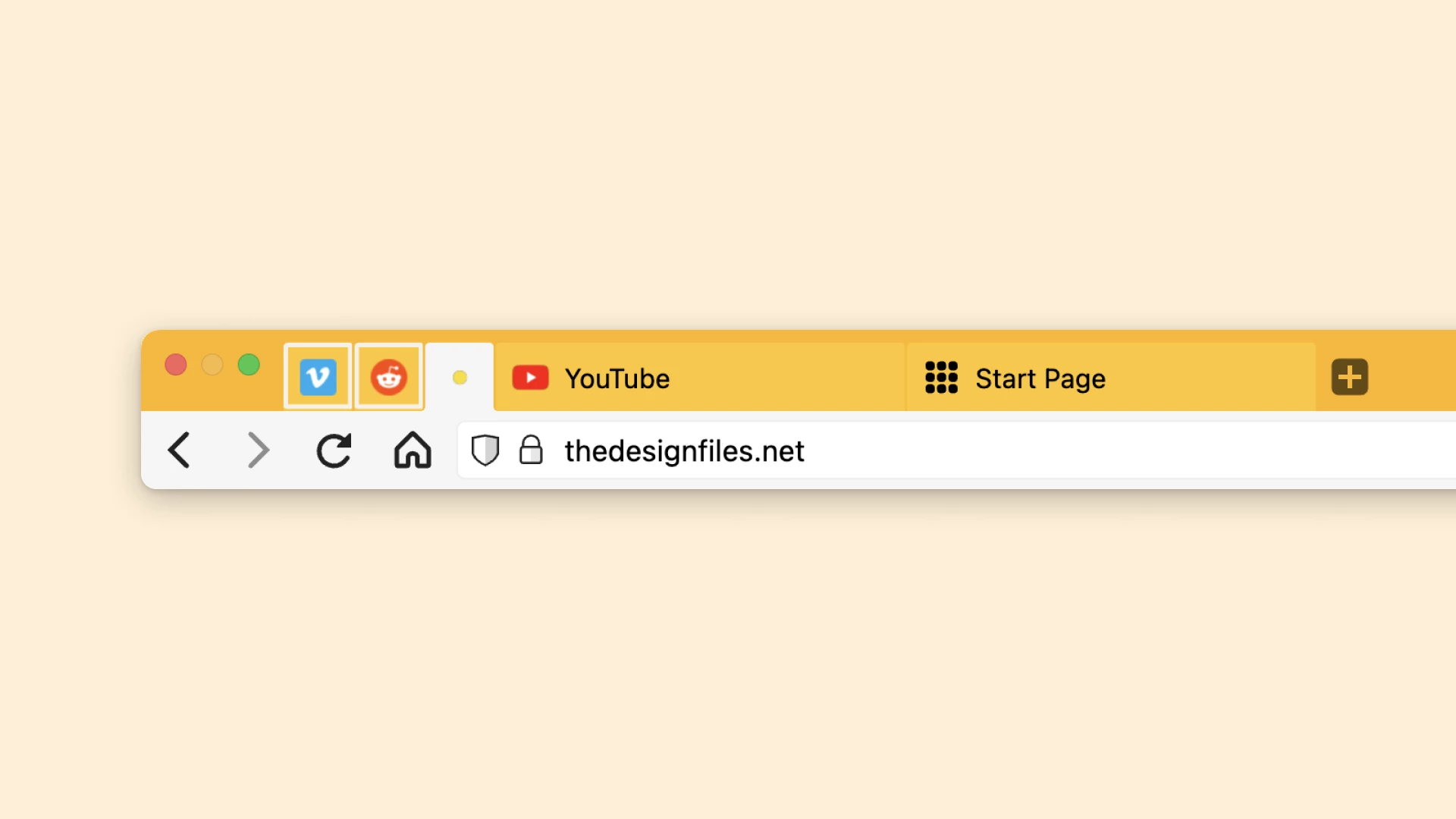
可把常用标签或标签栈固定在标签栏前部,便于找到邮箱或工作文档。固定不等于保存网页副本,重启后是否重新打开还与启动设置有关。
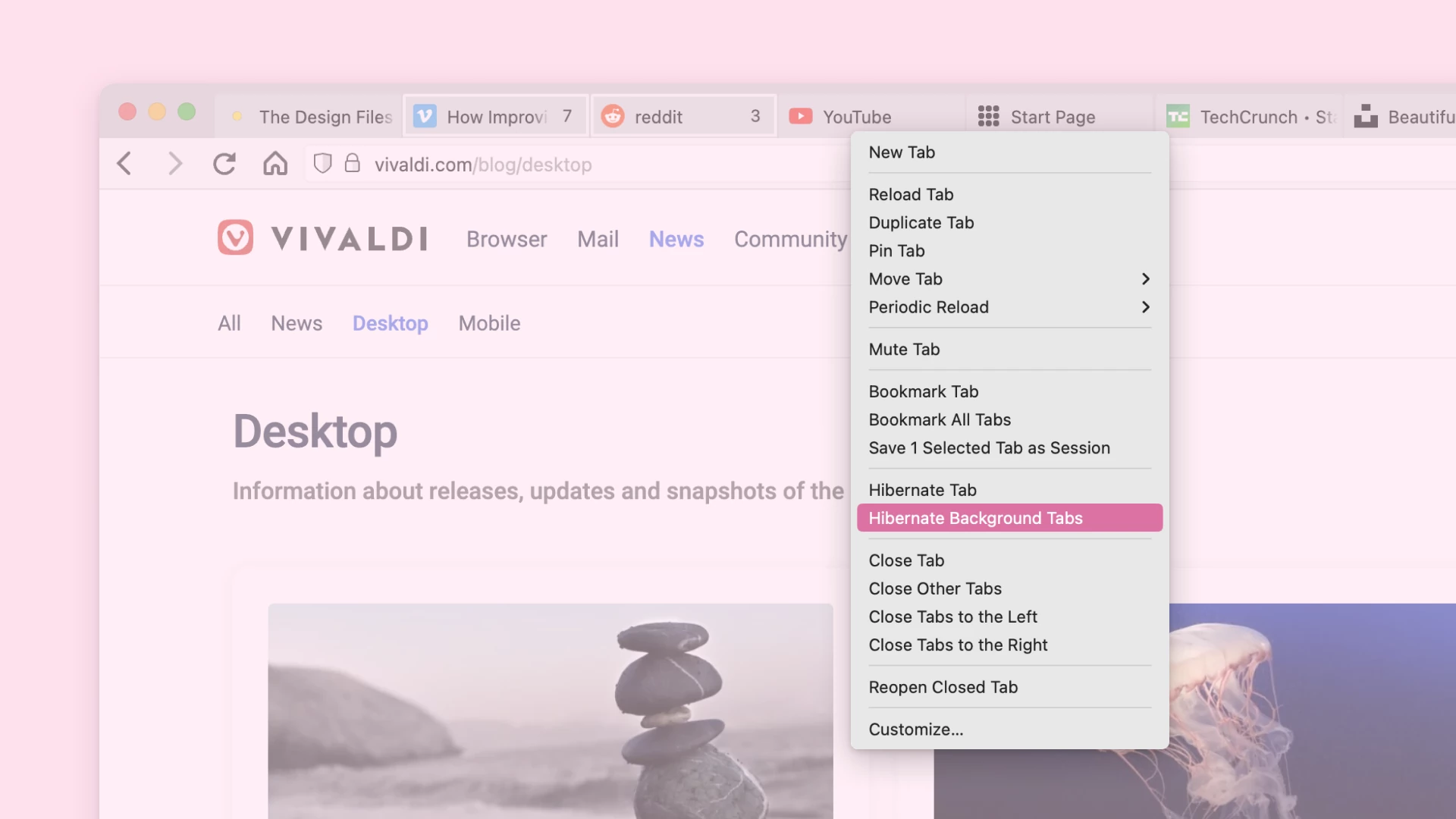
休眠暂时不用的背景标签或标签栈,有助于减少网页的内存占用。再次打开时会重新加载;它并非零资源占用,操作前应先保存未提交的内容。
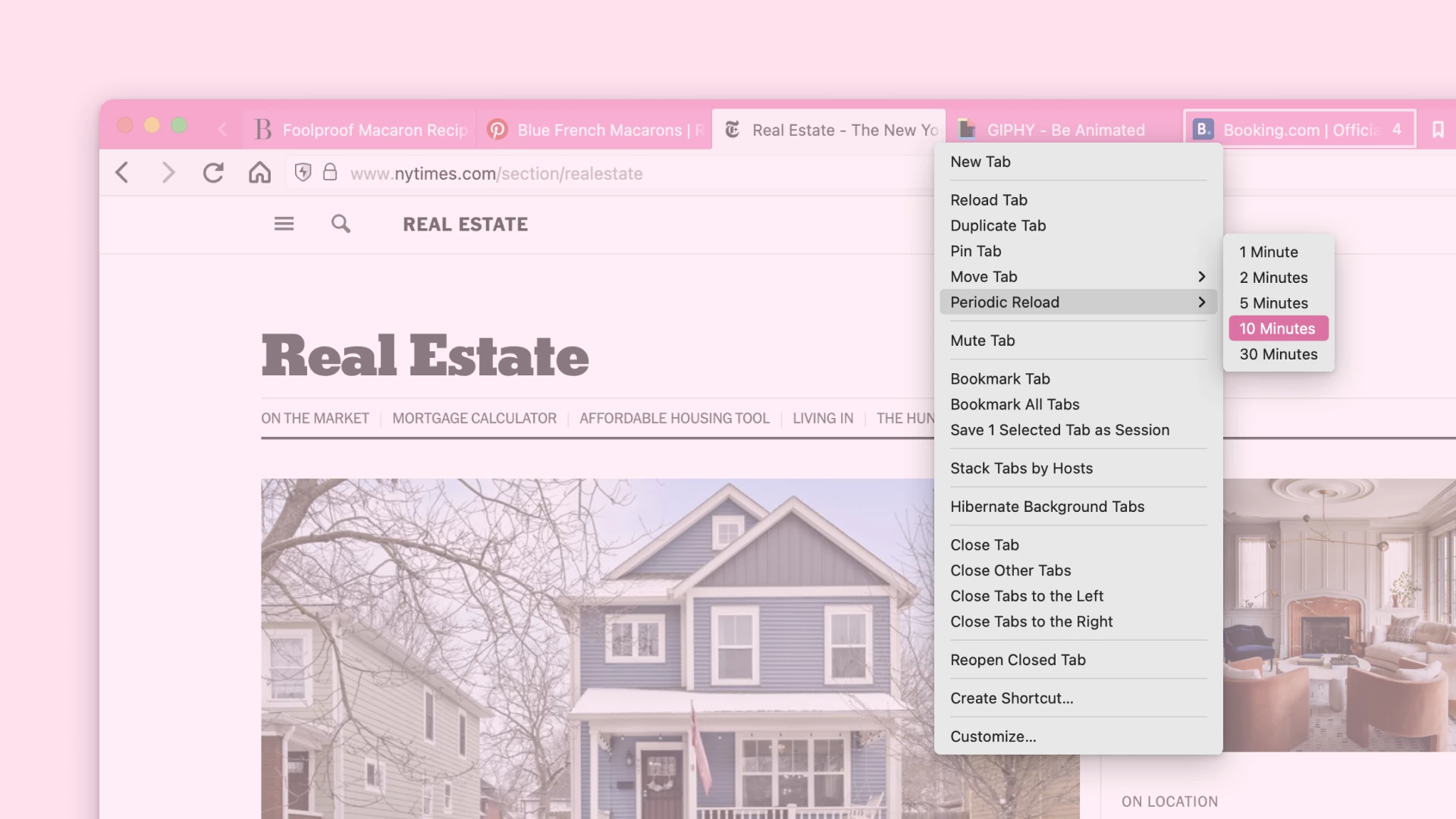
可为标签设置重载间隔,用于查看不会自动更新的页面。刷新结果取决于网络与网站响应,不能保证保持登录;填写表单时应避免自动重载。
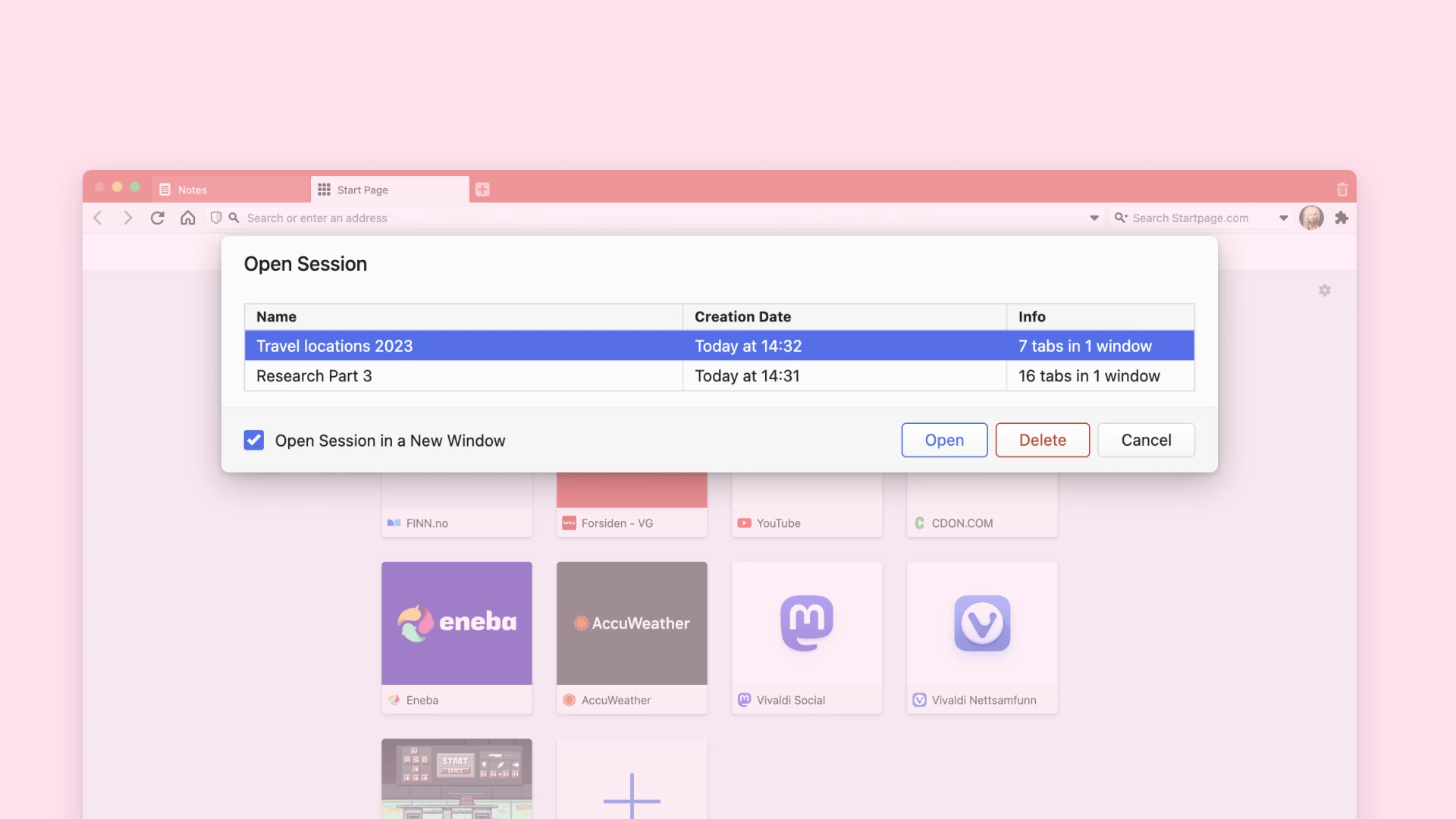
把当前或选定的标签保存为命名会话,之后再打开同一组网页。会话用于保留浏览任务,不等于备份网页内容、账号登录状态或未提交的表单。
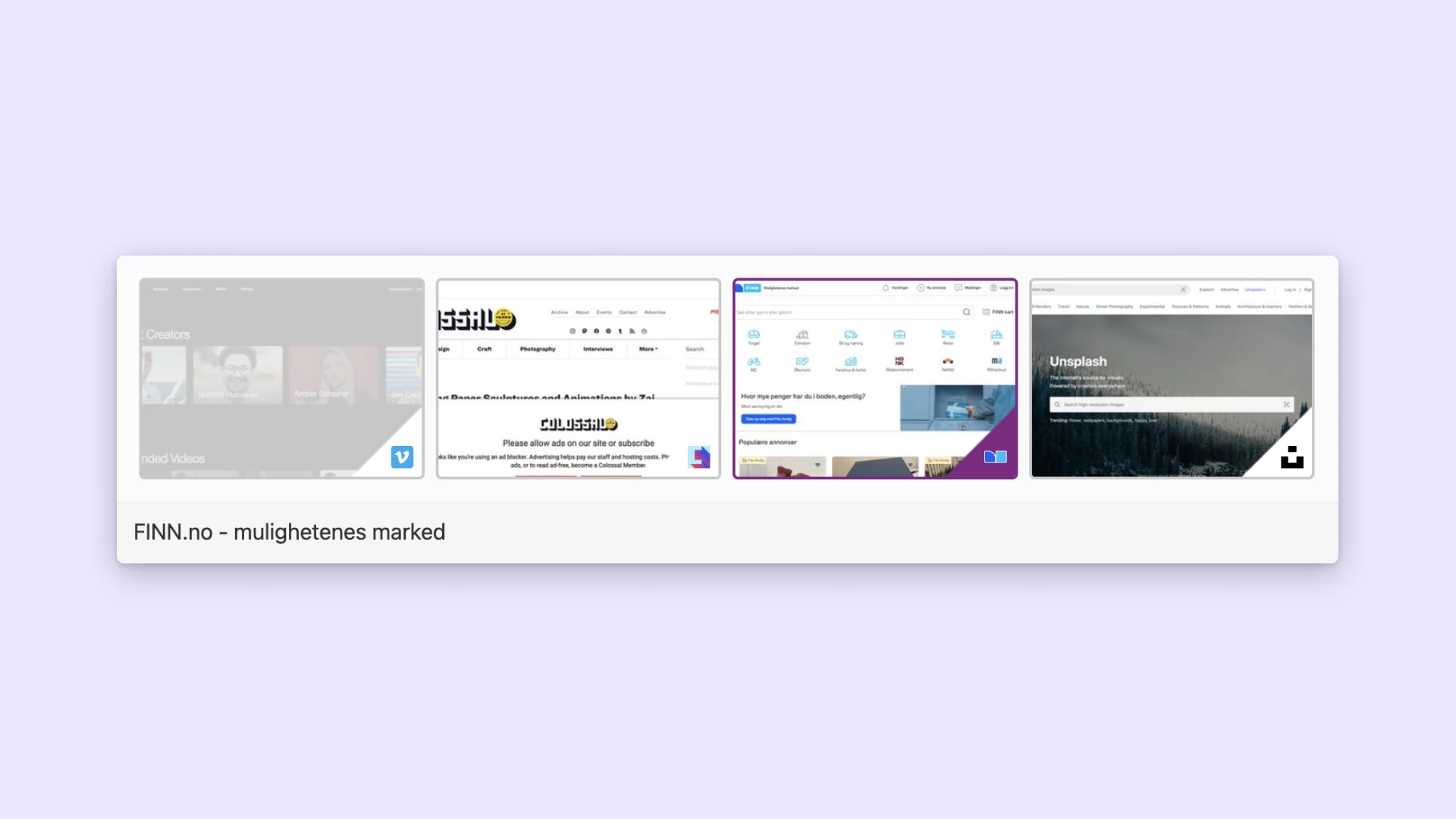
可用快捷键循环切换标签,也可在设置中启用滚轮切换。切换顺序可按最近使用或标签显示顺序调整,选择符合操作习惯的方式。
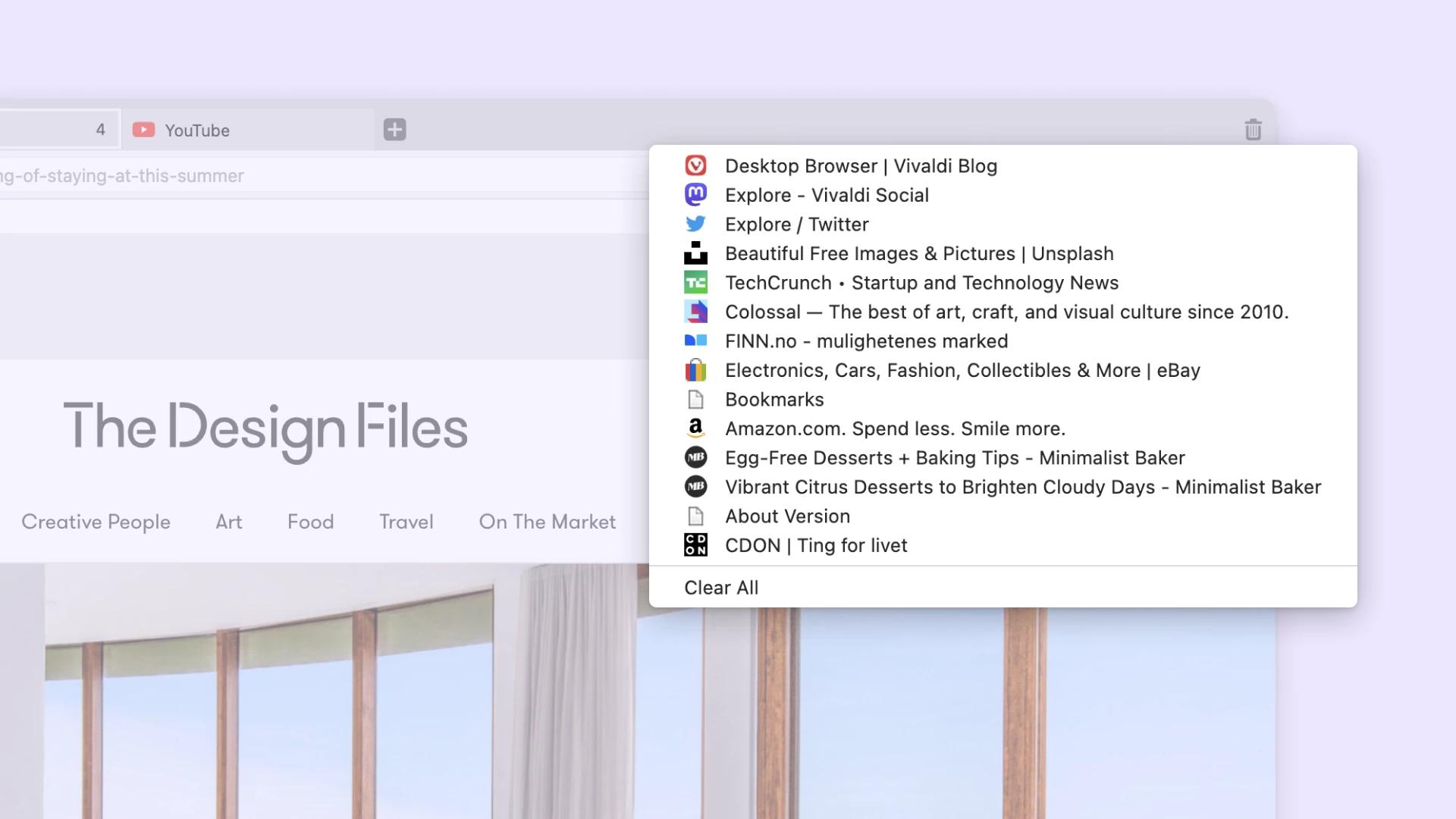
从关闭的标签列表选择要重新打开的页面或窗口,也可使用恢复标签的快捷键。恢复主要用于重新访问页面,不保证找回未提交的输入内容。
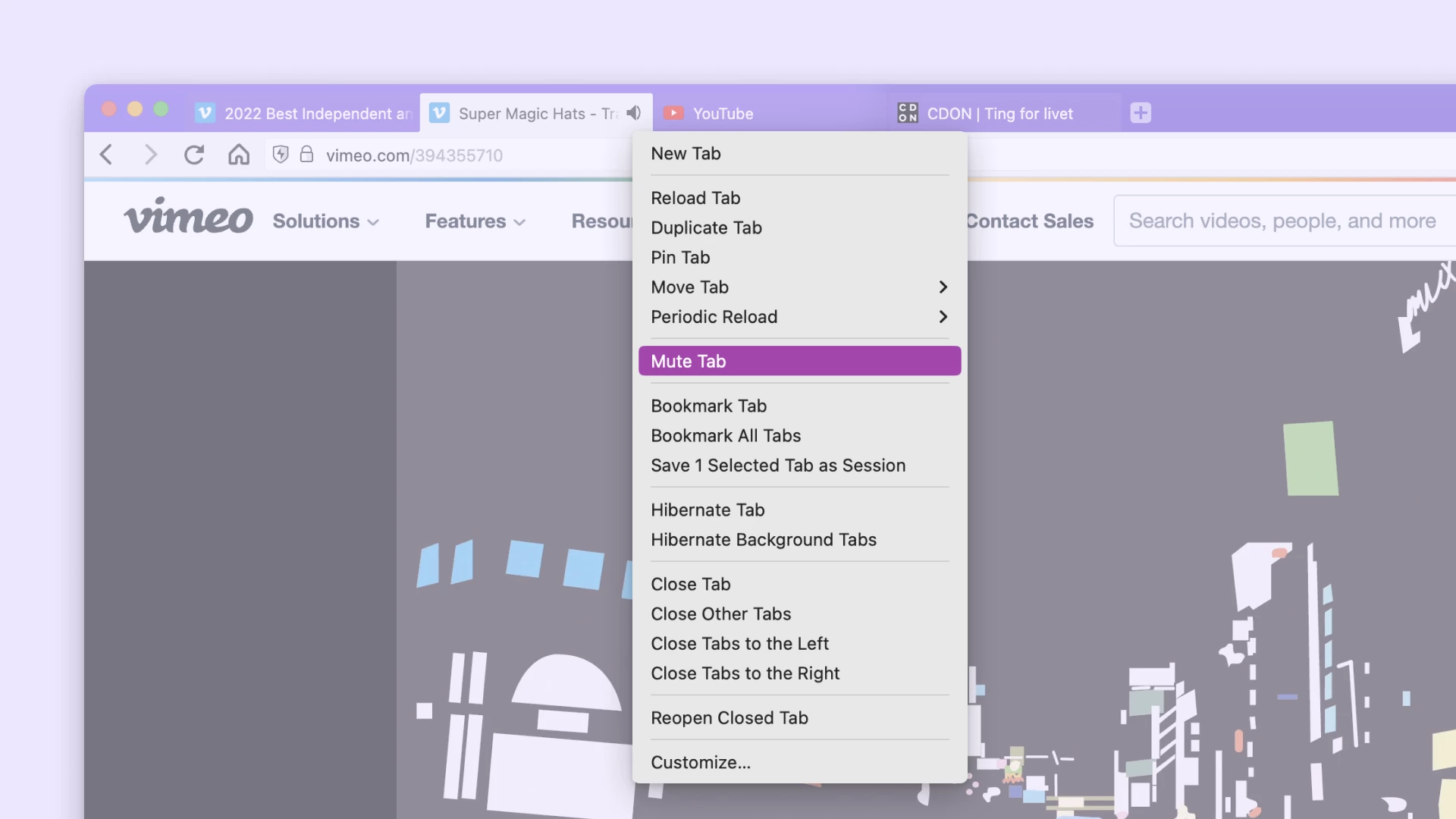
点击正在播放声音的标签上的扬声器图标,或通过右键菜单静音,再按需要恢复。静音只控制声音,不会自动停止视频播放或网络加载。
FAQ
下面说明桌面版的常用操作,以及休眠与恢复标签时需要留意的限制。
桌面版可把一个标签拖到另一个标签上,或先选择多个标签,再通过右键菜单创建标签栈。拖动无效时,检查是否启用了拖放堆叠;在标签设置中可选择紧凑、折叠或两级显示方式。
在桌面版设置的「标签」中,将标签栏位置改为左侧或右侧,也可改回顶部或底部。侧边标签会占用部分网页宽度,可以结合窗口尺寸选择位置。
在桌面版按住 Ctrl(macOS 上为 ⌘)或 Shift 选择多个标签,再从右键菜单选择平铺。也可使用状态栏的平铺按钮调整布局;屏幕较小时,先从两个页面开始更便于阅读。
流畅度取决于网页内容、标签数量、扩展和设备配置。可通过标签右键菜单休眠暂时不用的背景标签,以减少内存占用,但不会让浏览器完全不占资源。唤醒时页面会重新加载,先保存表单或编辑内容。
桌面版可从「关闭的标签」列表中恢复,也可按 Ctrl+Shift+T(macOS 上为 ⌘+Shift+T)重新打开最近关闭的标签。若快捷键被修改,以当前设置为准;重新打开页面不保证恢复之前未保存的内容。